视频教程:
前言
第一次纯手写教程博客有不好的地方请指出来哈!
教程开始前我们需要:
一个域名(非必须)
一台服务器(推荐雨云购买(aff) 优势:稳定价格中等)
ssh远程连接软件(推荐使用finalShell:下载链接)
宝塔面板:宝塔面板(bt.cn)
openlist的中文官网:OpenList 文档 (oplist.org)
一键安装命令:
curl -fsSL https://res.oplist.org/script/v4.sh > install-openlist-v4.sh && sudo bash install-openlist-v4.sh
教程开始 -FinalShell连接服务器
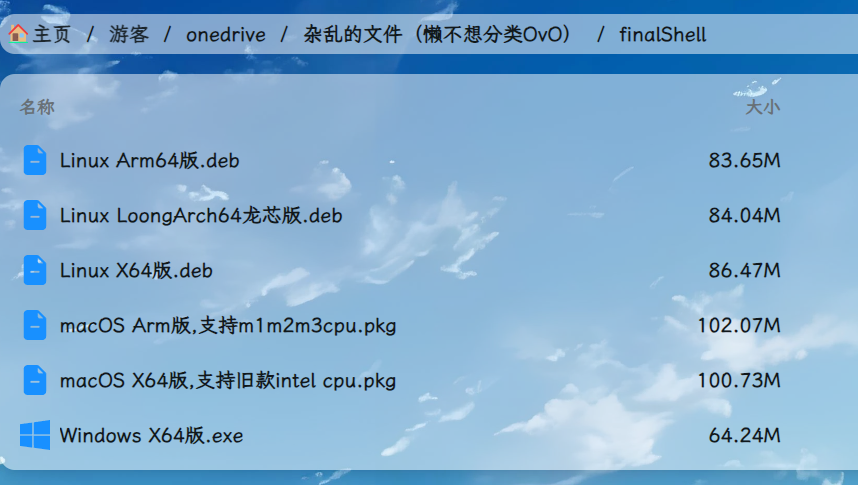
首先我们需要打开 下载链接 后下载和自己系统对应的安装包
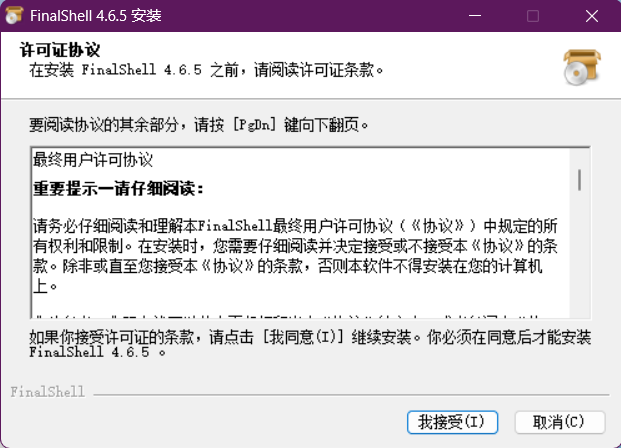
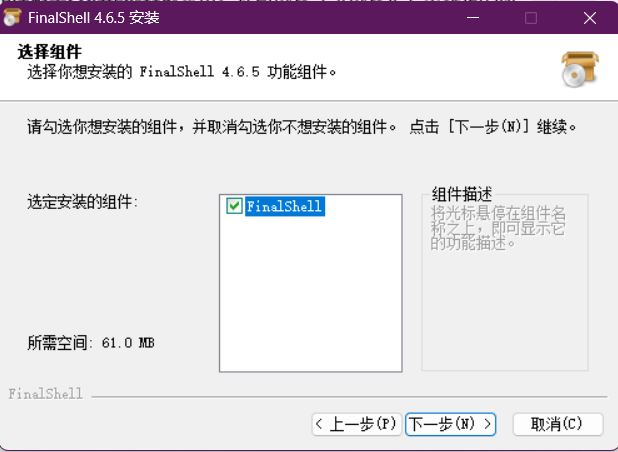
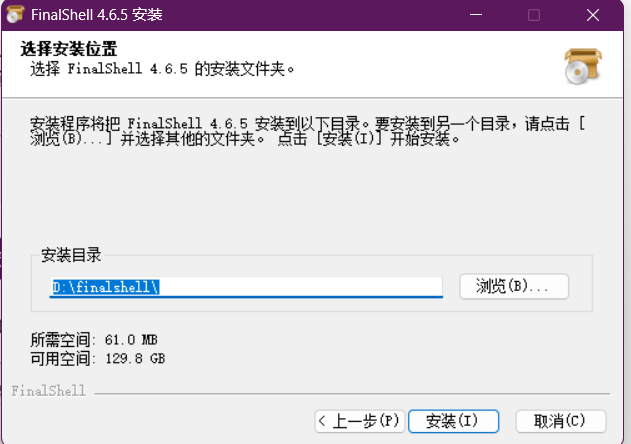
下载好后打开 点击 我接受 点击 下一步 选择目录后点击 安装 等待安装完成。。。
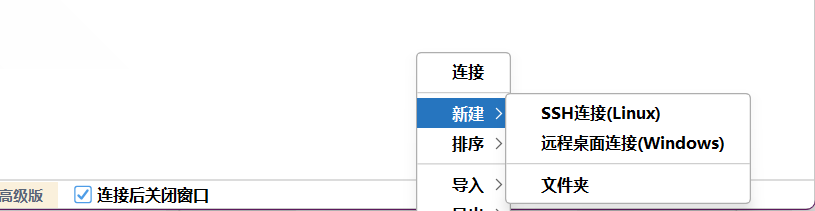
打开finalshell软件 右键空白处选择新建SSH连接
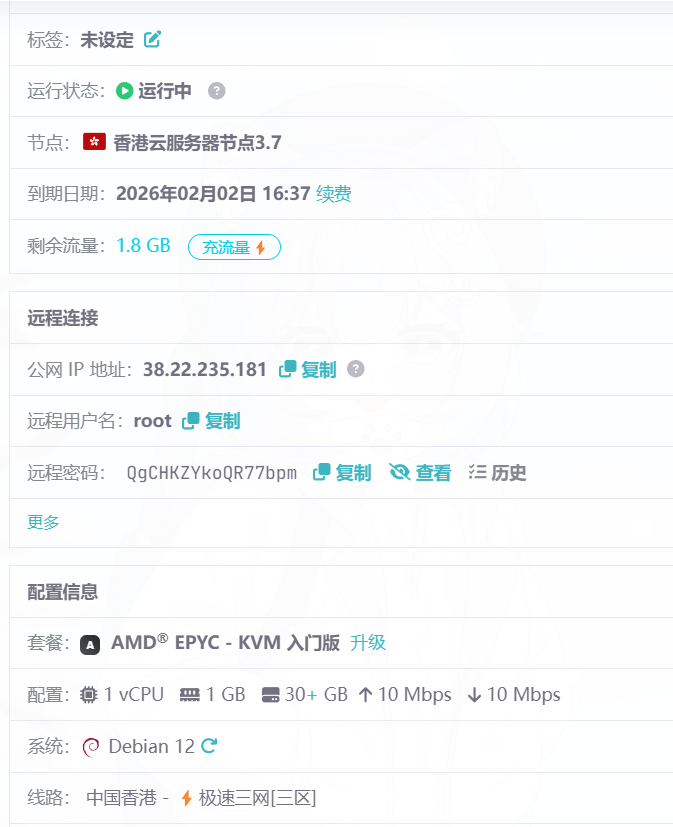
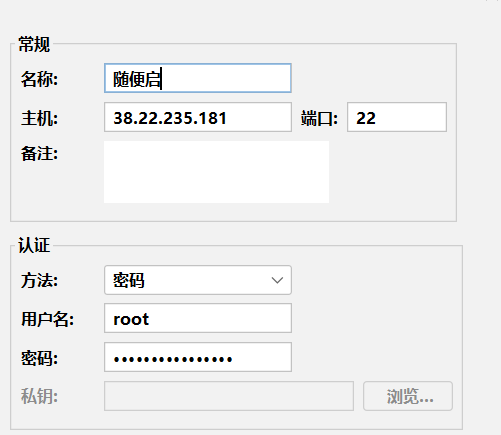
输入我们的服务器链接信息 在雨云中可以看见我们的连接信息 对应填进去就行了
安装宝塔面板
然后复制宝塔面板一键命令安装宝塔面板 下面是11.5版本(截至2026年2月1日 宝塔面板可以内置更新基本不用担心过期问题)
if [ -f /usr/bin/curl ];then curl -sSO https://download.bt.cn/install/install_panel.sh;else wget -O install_panel.sh https://download.bt.cn/install/install_panel.sh;fi;bash install_panel.sh ssl251104复制粘贴到finalshell上(温馨提醒!如果是快捷键粘贴的话请使用ctrl+shift+v)右键回车 等待安装完成。。。
直到出现以下信息:
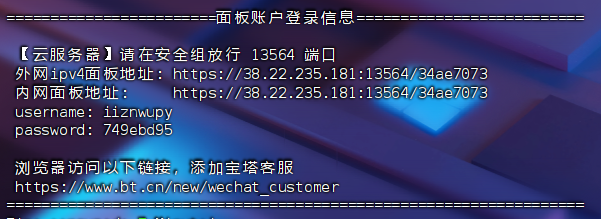
对网址进行复制 如果两个链接不一样请复制显示为外网ipv4的链接
教程中为:https://38.22.235.181:13564/34ae7073
账号密码则为:username: iiznwupy password: 749ebd95
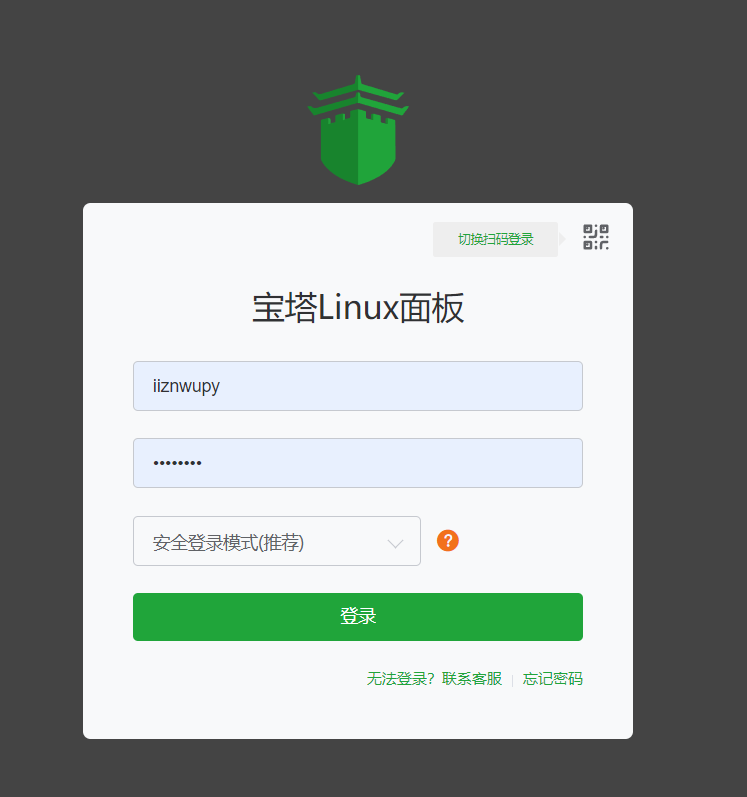
复制到浏览器打开 打开后会显示为 以下图片 对应填入账号密码即可进入
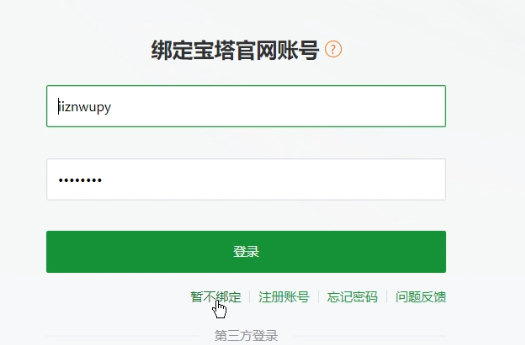
进去后需要绑定宝塔账号(最好注册一个可以领一张商业ssl证书) 没有的小伙伴直接点击暂不绑定就行了
进去后 宝塔会跳出推荐环境变量这时候我们要选择 LNMP环境变量
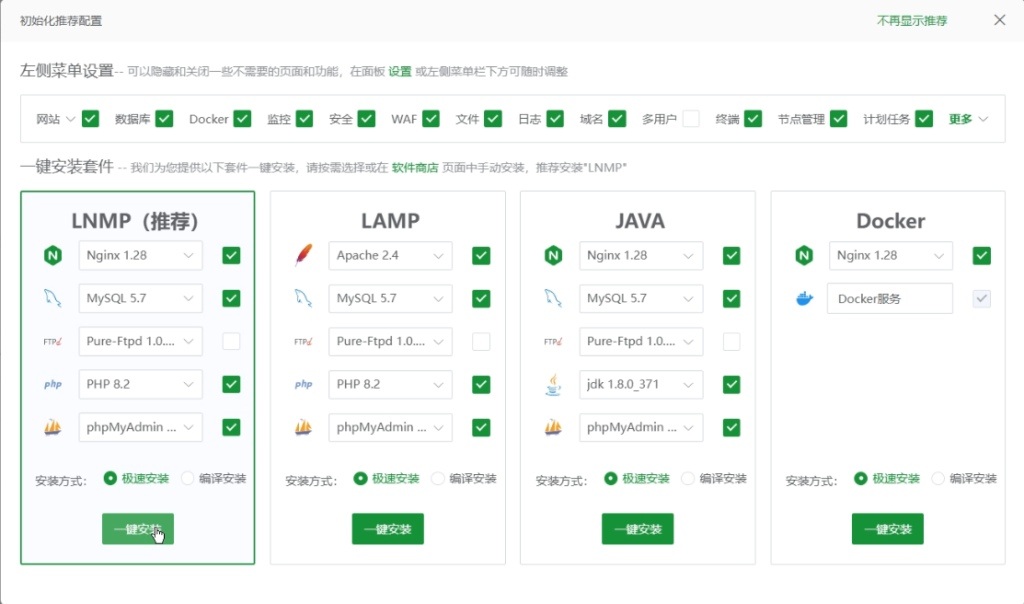
等待安装完成即可。。。 剩下时间我们要去安装openlist
安装Openlist
继续打开FinalShell 复制下面的命令
curl -fsSL https://res.oplist.org/script/v4.sh > install-openlist-v4.sh && sudo bash install-openlist-v4.sh粘贴 后回车等待。。。直到出现以下页面
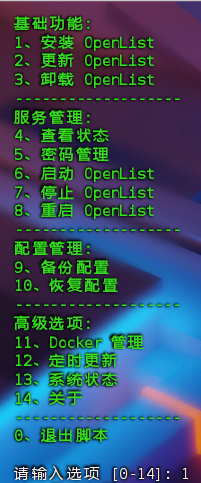
我们输入1后回车(什么情况都选择回车)
安装好后会显示以下信息
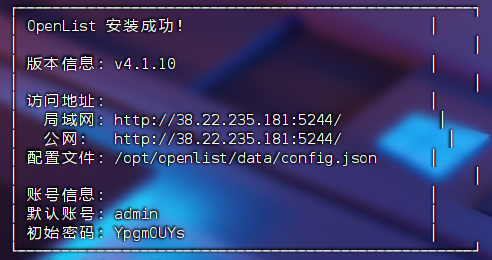
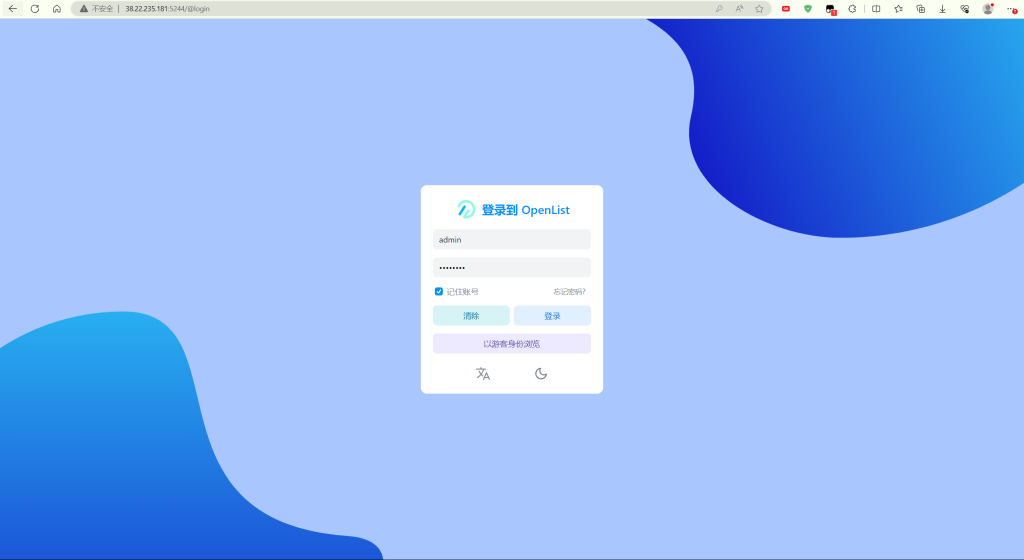
这时候我们复制公网:后面的链接 打开 输入账号密码
登录后会显示以下信息:
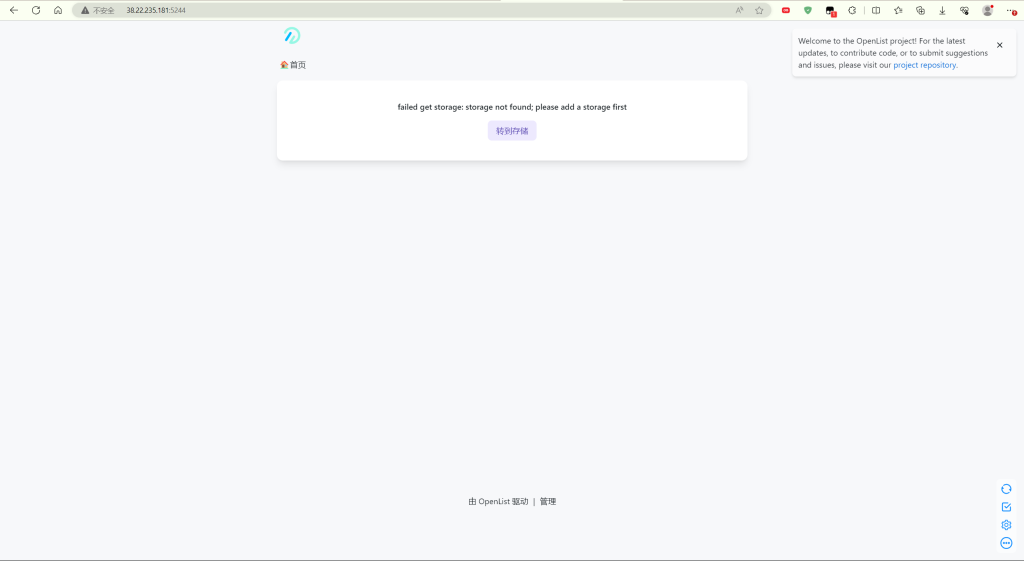
我们点击转到存储
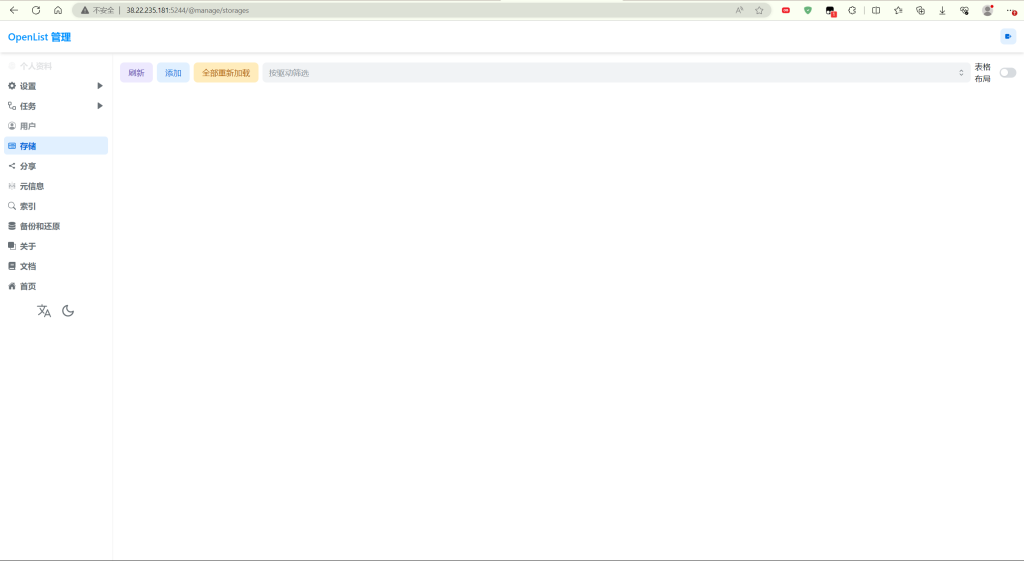
接下来就是配置Openlist了
配置Openlist
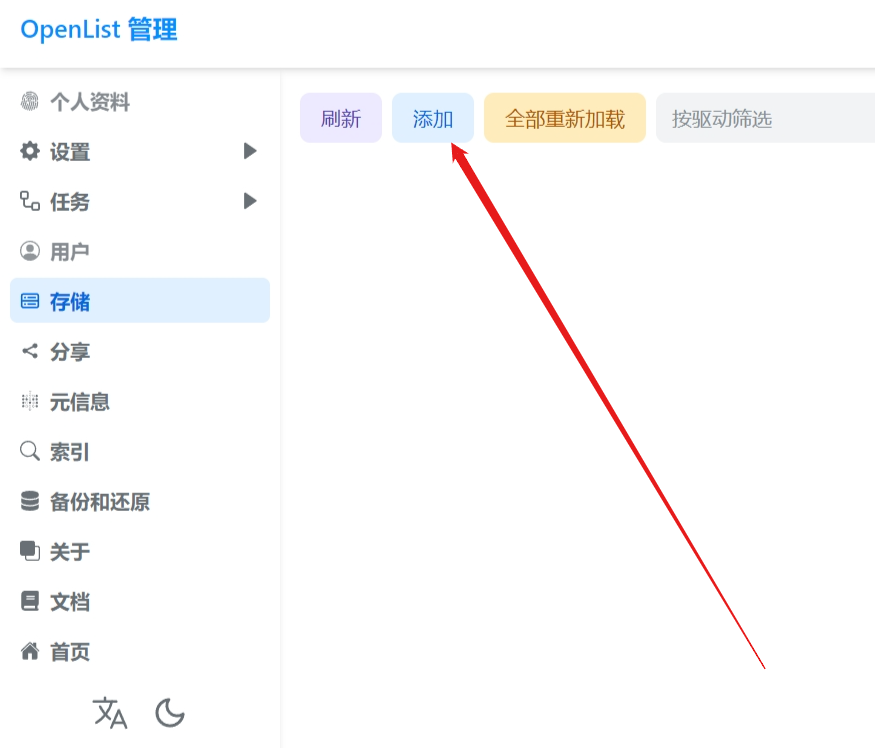
点击添加
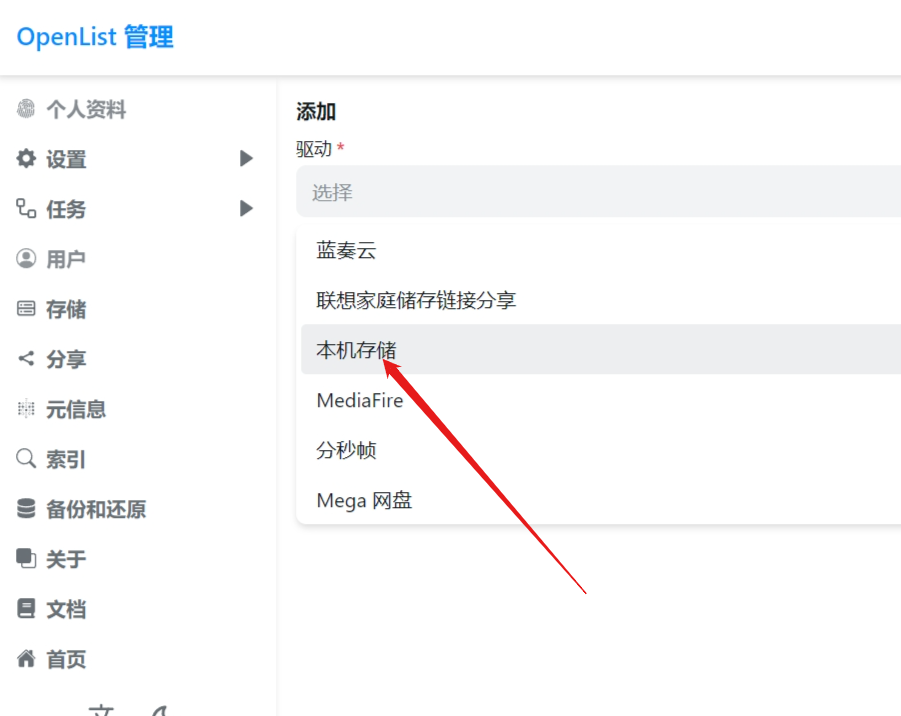
下滑找到本机存储(也可以通过openlist文档添加其他存储 OpenList 文档 )
点击后出现以下界面
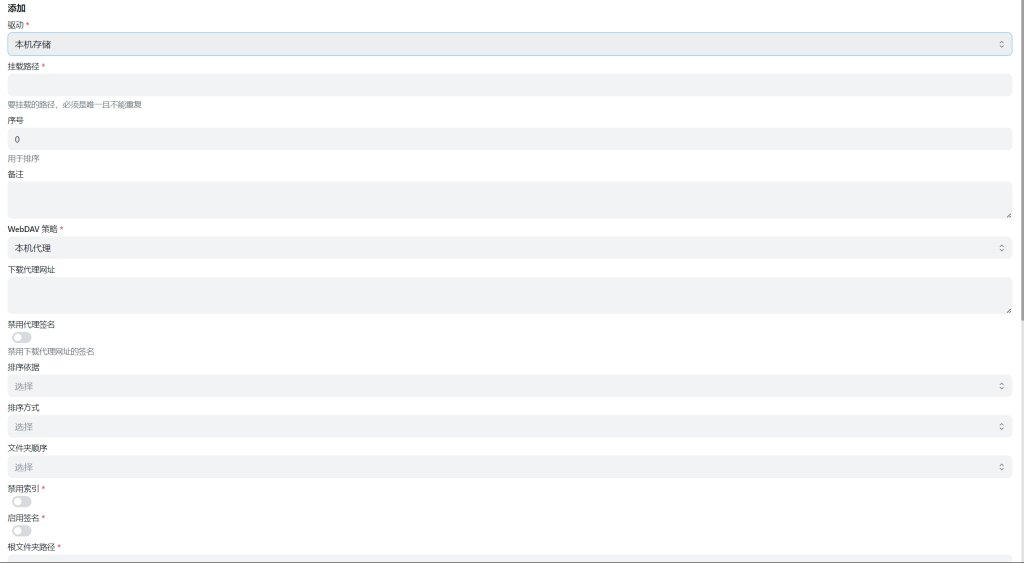
接下来我将一步步讲解要配置的地方
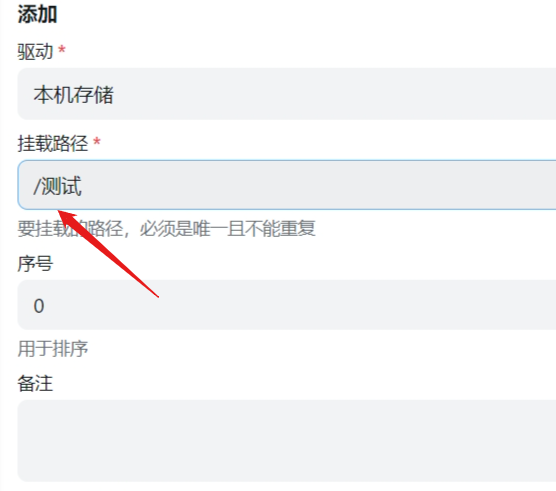
挂载路径
这个指的是在网站前端显示的名称
如:
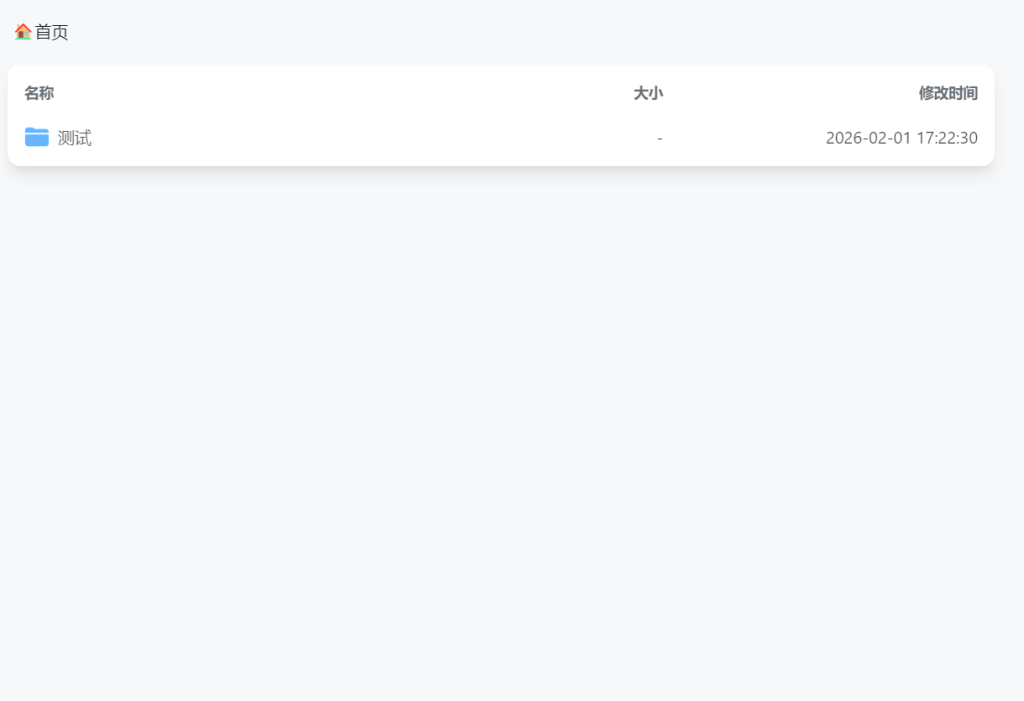
但是点开后会显示:
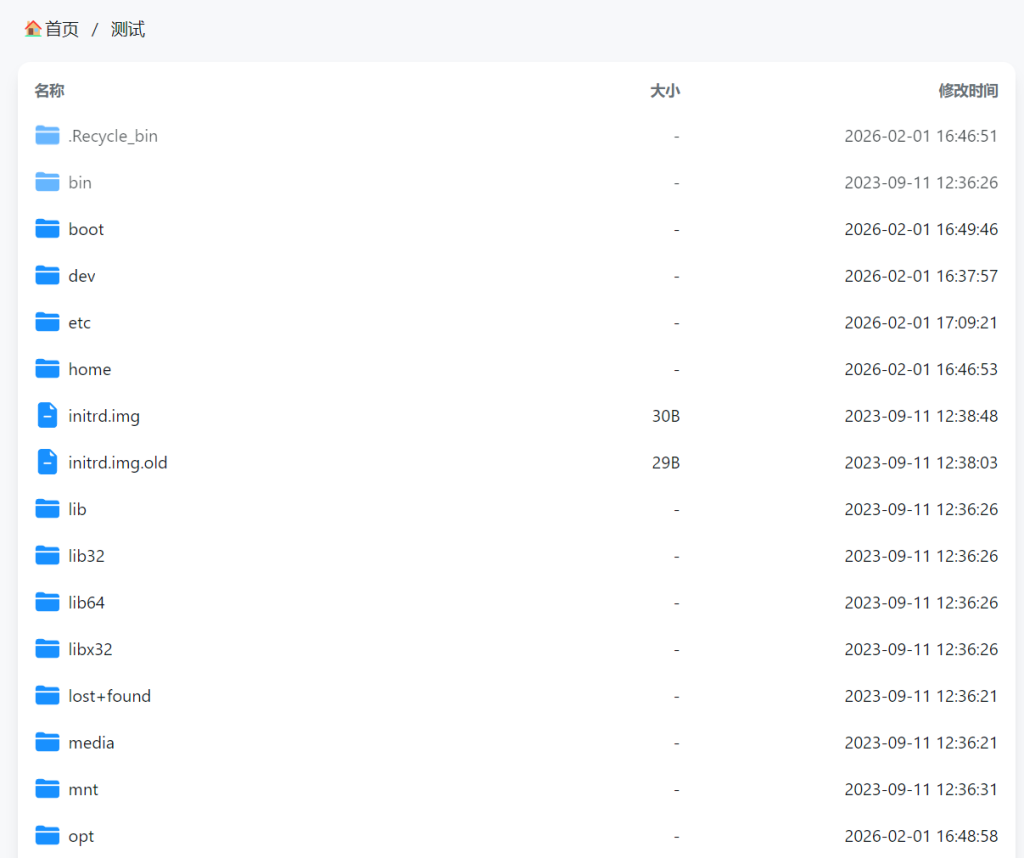
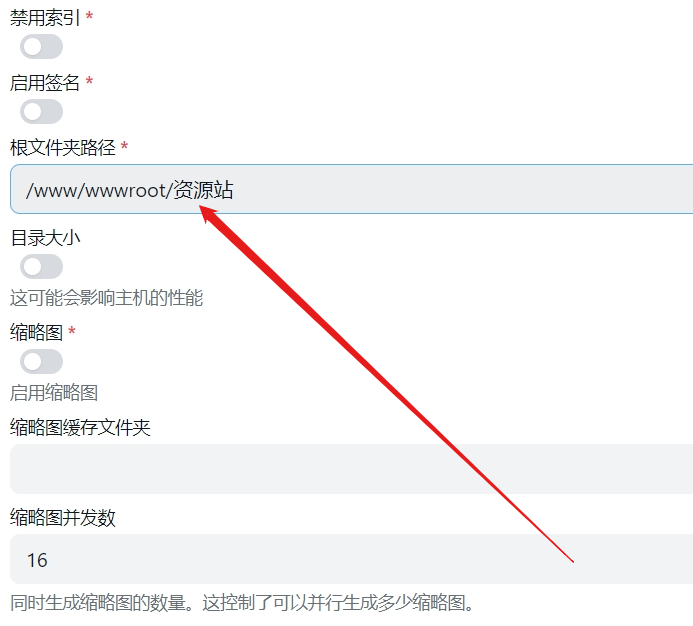
下面就是配置 根文件夹路径了
根文件夹路径
我们需要回到宝塔面板 左侧找到文件 后点击
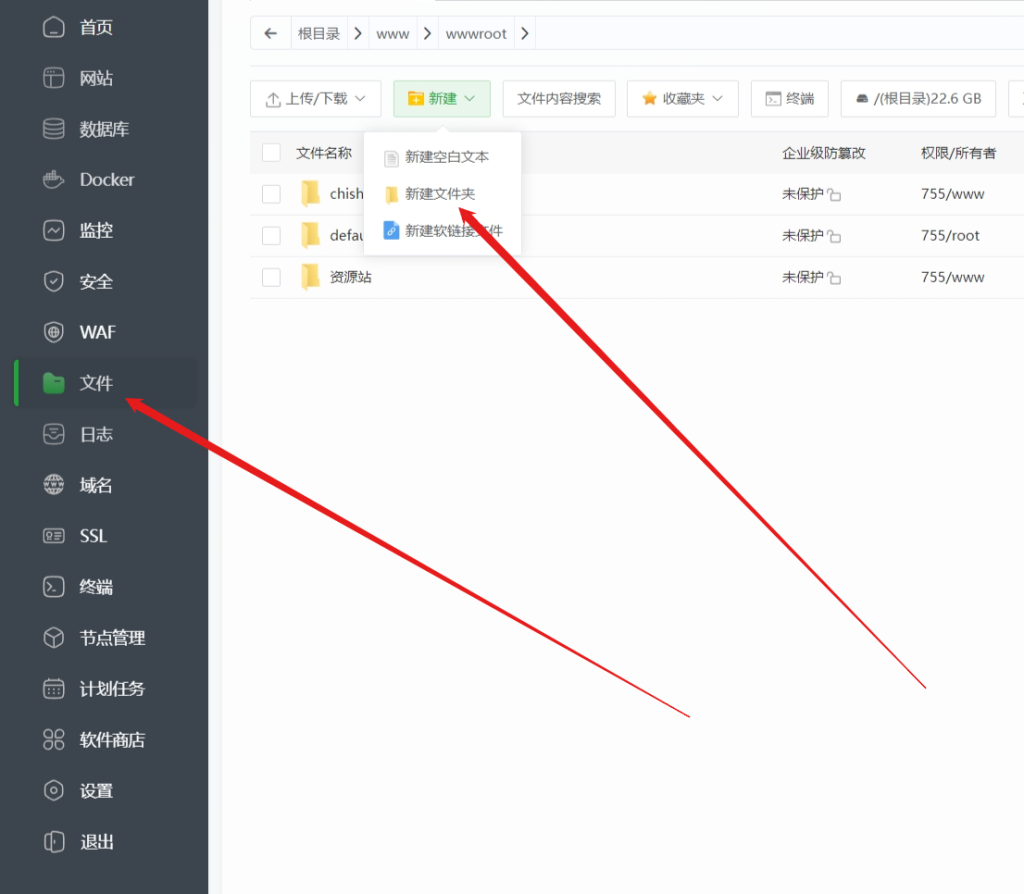
新建文件夹 随便命名即可(文章中设置为 资源站) 然后点击一下 ctrl+c / 右键 进行复制
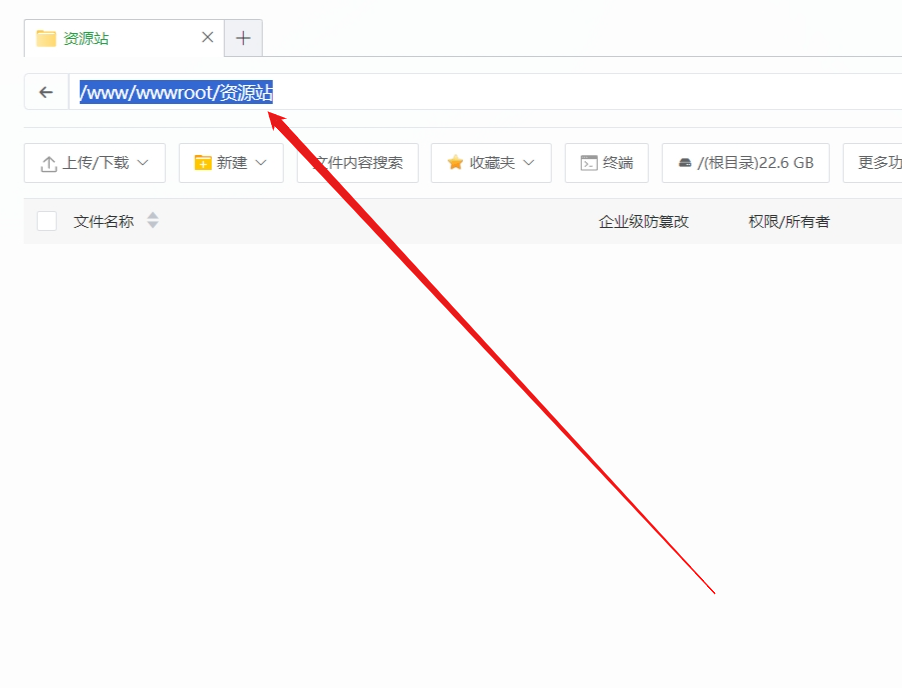
回到openlist ctrl+v / 右键 粘贴上即可
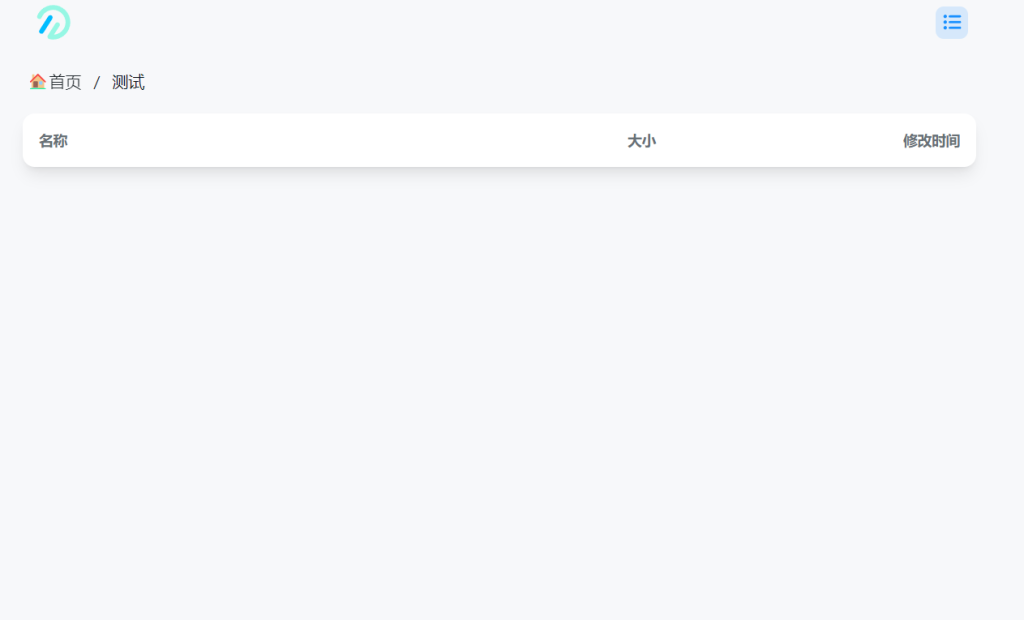
点击保存后 回到前端即可显示为 空了
用户配置-使游客可以访问-只想私人使用可以跳过这一步
接下来是用户配置 如果你只想私人使用可以跳过这一步
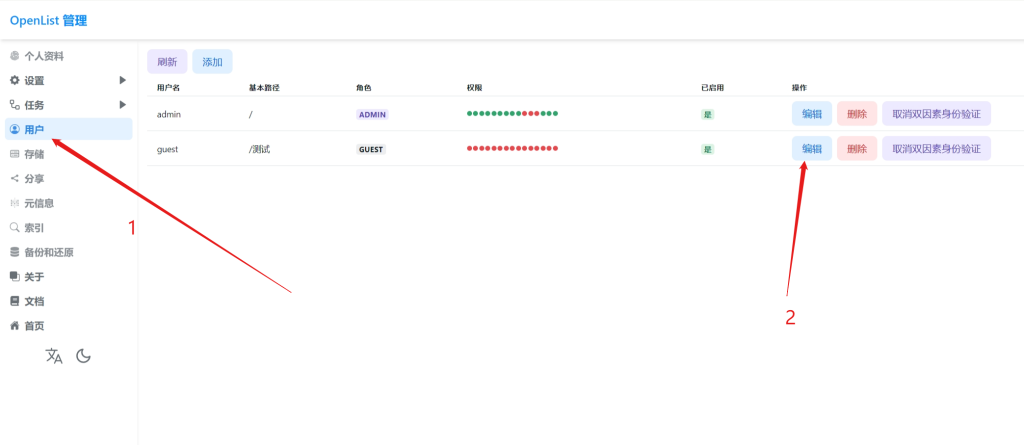
点击编辑 后把 停用 勾选掉即可
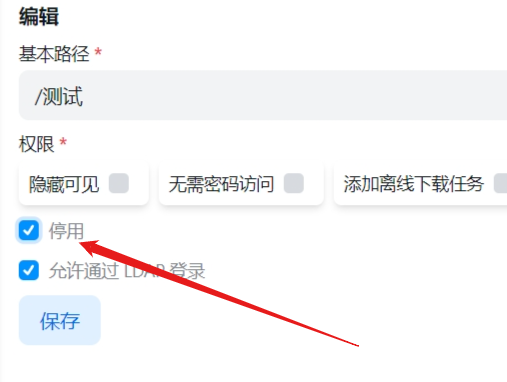
这下游客也可以访问了
域名配置
回到 宝塔面板 点击 左侧网站 反向代理
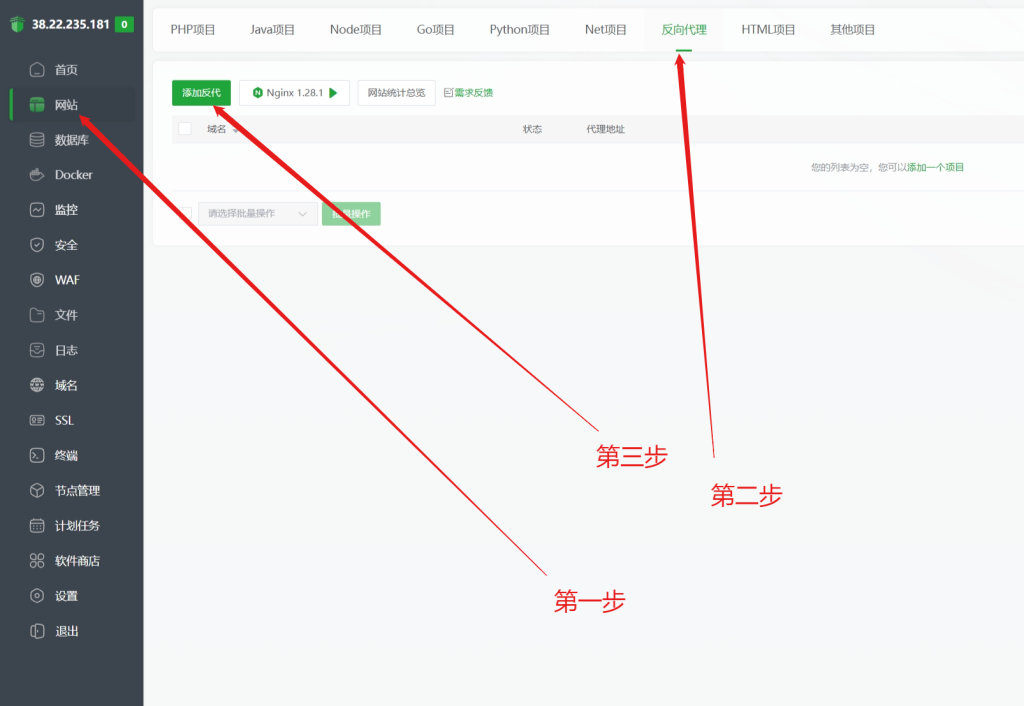
输入 你的域名 和 反向代理地址 必须是 127.0.0.1:5244
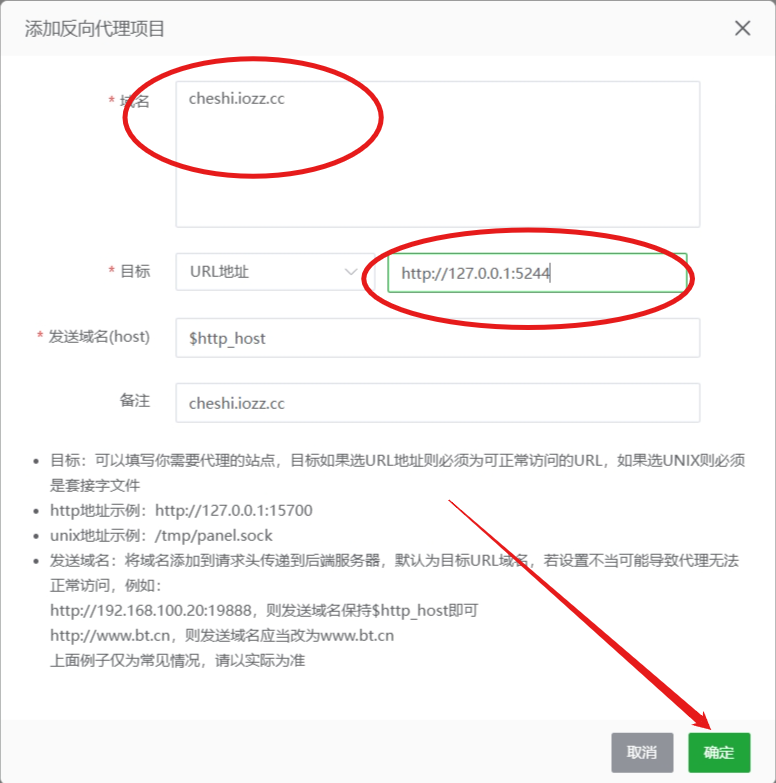
点击确定即可访问你的域名了(请确定你的域名已经DNS解析到你的服务器IP上)
参与讨论